시작해볼까?

나도 할 수 있는!
OpenClaw 맥북 설치 가이드

터미널이 뭔지 몰라도 괜찮아요.
하나씩 천천히 따라오면 누구나 완성할 수 있어요! 🦦

🍺 Homebrew 🦦 OpenClaw 🔗 Tailscale 🤖 Claude Code 🌿 Git 🖥️ tmux

총 소요 시간: 약 40~60분 (커피 한 잔 ☕ 마시면서!)
🎯 시작하기 전에 준비할 것

💗 긴장하지 마세요! 이 가이드의 모든 명령어는 안전해요. 맥북이 고장나거나 데이터가 날아가는 일은 없답니다. 실수해도 다시 하면 돼요!

준비 단계

💡 OpenClaw 기본 개념 이해하기

설치 전에 알아두면 좋은 핵심 개념들!

⏱ 약 5분 읽기
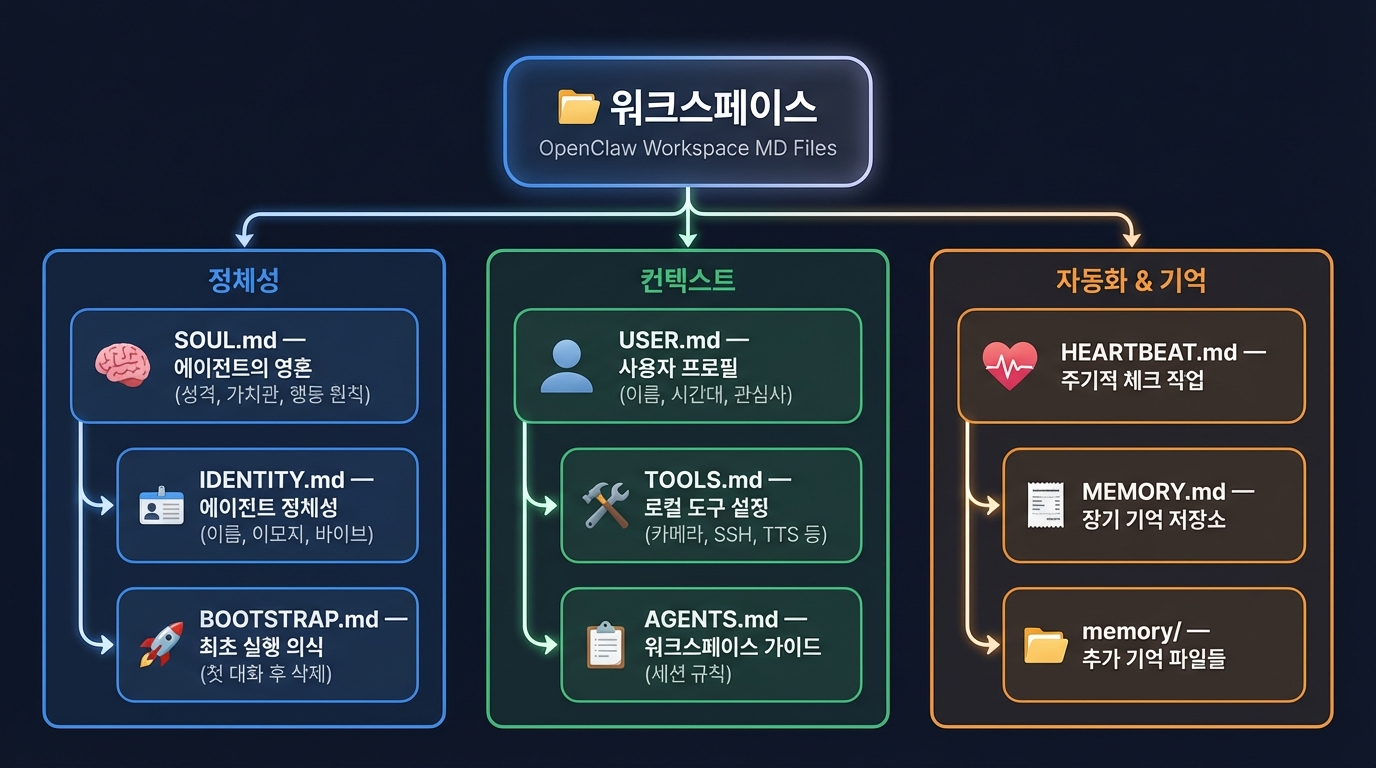
MD 파일 구조 인포그래픽

📝 MD 파일이란?

MD 파일마크다운(Markdown)이라는 간단한 텍스트 형식이에요. 메모장에 글을 쓰듯이 쉽게 작성할 수 있는 파일이랍니다!

OpenClaw에서 MD 파일은 "에이전트의 이력서이자 성격 프로필" 같은 역할을 해요:

  • SOUL.md — 에이전트의 영혼 (성격, 가치관, 행동 원칙)
  • IDENTITY.md — 에이전트의 정체성 (이름, 이모지, 바이브)
  • USER.md — 사용자 프로필 (이름, 시간대, 관심사)
  • TOOLS.md — 사용 가능한 도구 설정
  • MEMORY.md — 장기 기억 저장소

💡 한줄 요약: MD 파일 = AI에게 "너는 이런 성격이고, 이렇게 행동해"라고 알려주는 설명서!

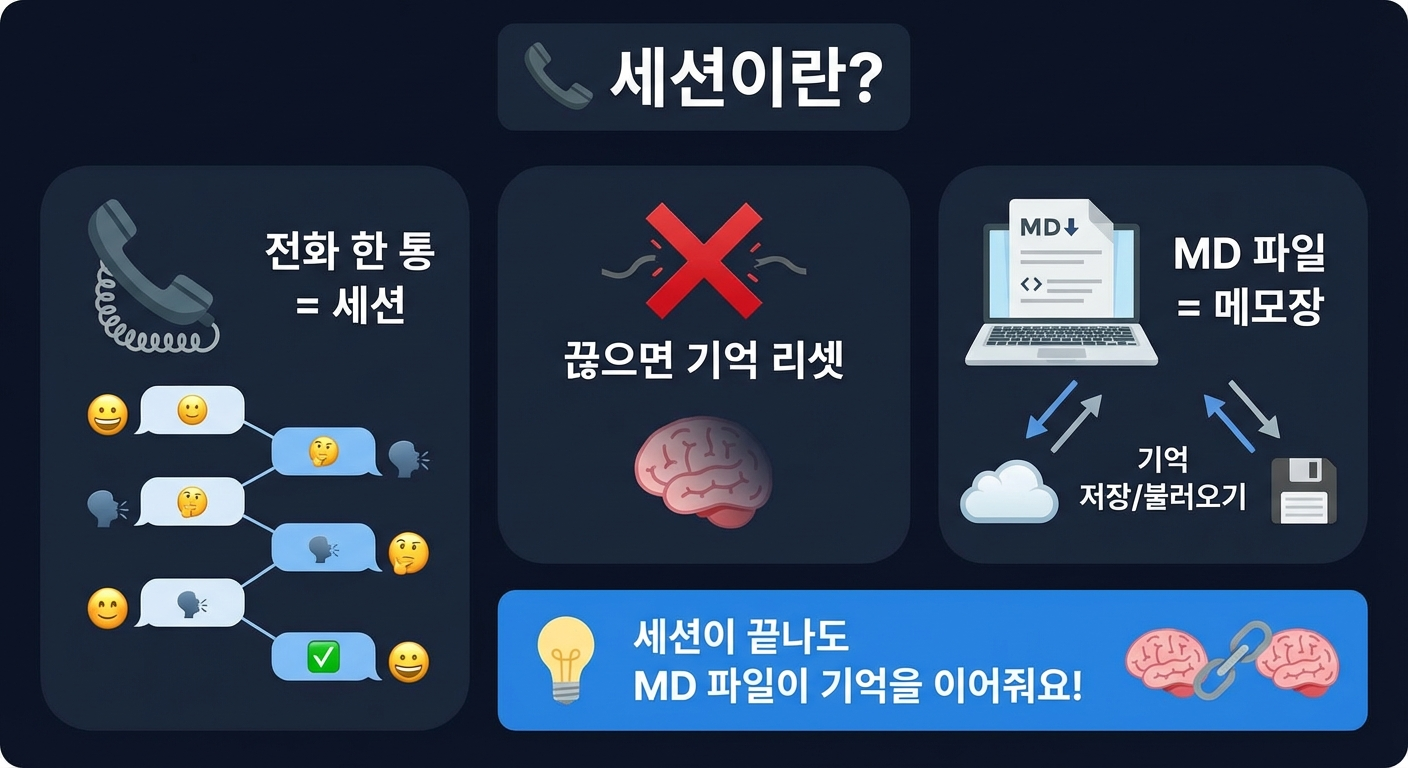
세션 개념 인포그래픽

📞 세션이란?

세션(Session)은 AI와 나누는 "대화 한 판"이에요. 마치 전화 한 통과 같아요!

전화를 끊으면 상대방이 통화 내용을 잊어버리듯, AI도 세션이 끝나면 그 대화 내용을 잊어요. 하지만 걱정 마세요!

MD 파일이 "메모장" 역할을 해서 중요한 정보를 저장해둬요. 다음 세션이 시작되면 AI가 이 메모장을 읽고 "아, 지난번에 이런 이야기를 했구나!" 하고 기억을 이어갈 수 있답니다.

💡 한줄 요약: 세션 = 전화 한 통, MD 파일 = 통화 내용 적어둔 메모장!

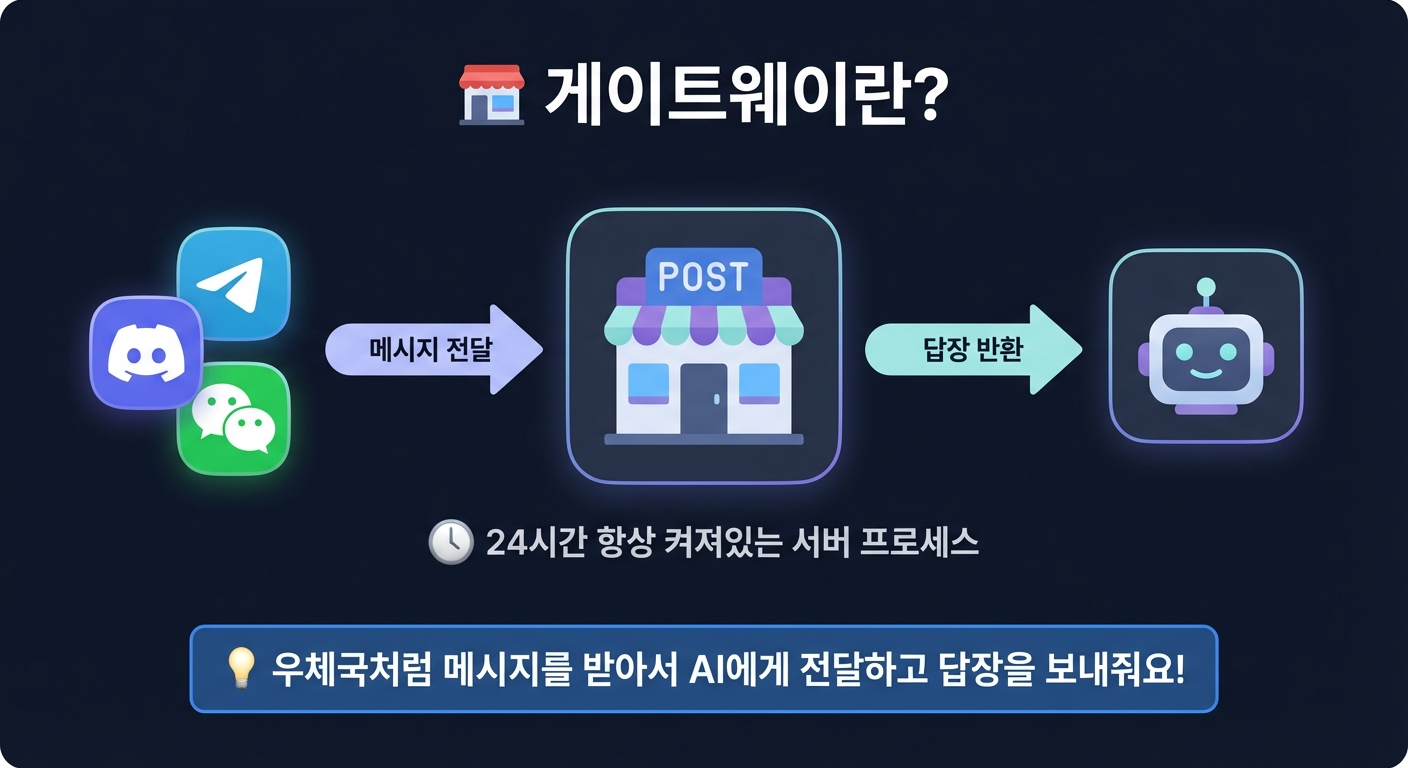
게이트웨이 개념 인포그래픽

🏣 게이트웨이란?

게이트웨이(Gateway)는 메신저 앱(Telegram, Discord, WhatsApp, Slack, Signal, Google Chat 등)과 AI 에이전트를 연결해주는 "우체국" 같은 존재예요!

우체국이 편지를 받아서 수신자에게 전달하고, 답장을 다시 보내주는 것처럼:

  • 📩 여러분이 텔레그램에서 메시지를 보내면
  • 🏣 게이트웨이가 그 메시지를 받아서 AI에게 전달하고
  • 💬 AI의 답장을 다시 텔레그램으로 보내줘요

게이트웨이는 24시간 항상 켜져있는 서버 프로세스예요. 그래서 밤에 자는 동안에도 AI 비서가 대기하고 있을 수 있답니다!

💡 한줄 요약: 게이트웨이 = 메신저와 AI 사이의 24시간 우체국!

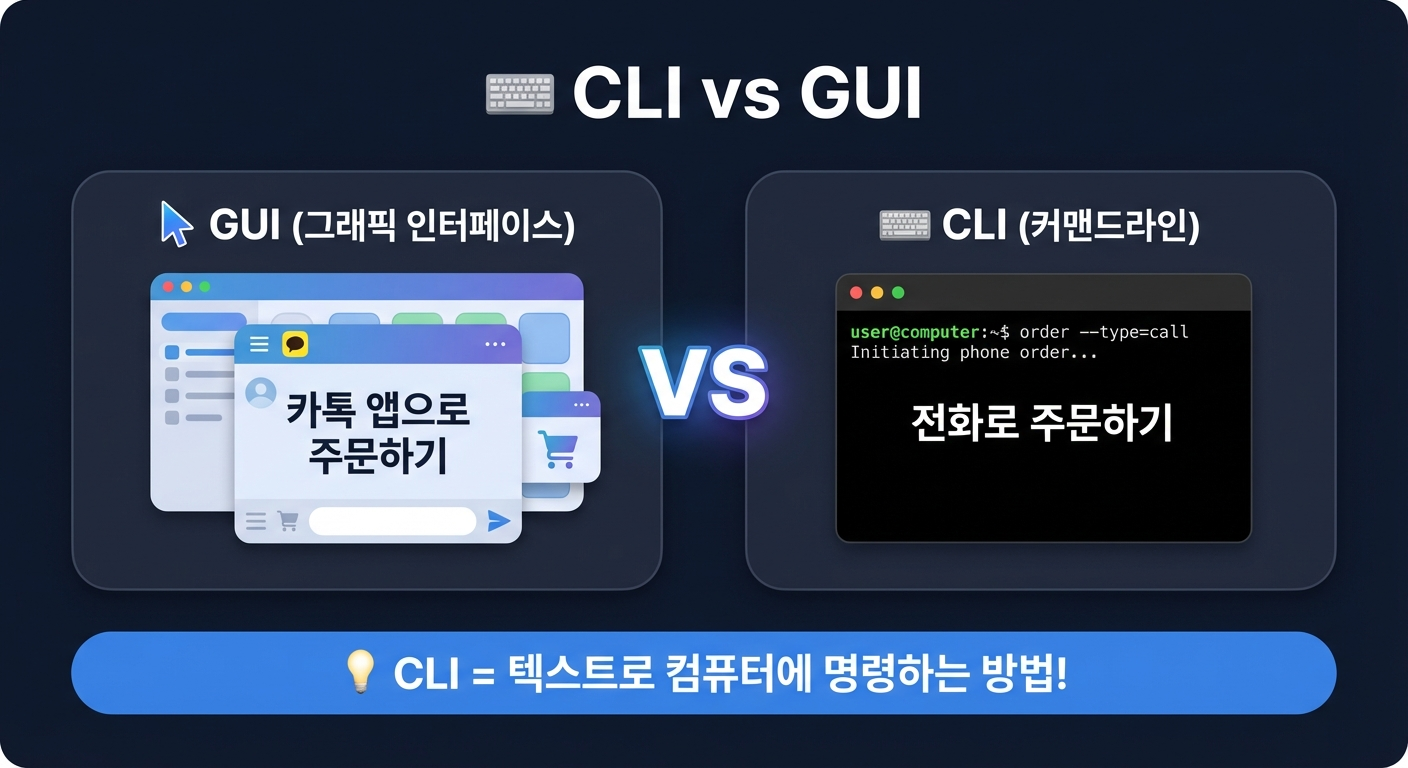
CLI vs GUI 인포그래픽

⌨️ CLI란?

CLICommand Line Interface의 약자로, "텍스트로 컴퓨터에 명령하는 방법"이에요.

쉽게 비유하면:

  • GUI (그래픽) = 카카오톡 앱에서 버튼 눌러서 주문하기 👆
  • CLI (텍스트) = 전화로 "짜장면 하나요" 말해서 주문하기 📞

터미널에서 명령어를 입력하는 게 바로 CLI 방식이에요. 처음엔 낯설지만, 익숙해지면 마우스로 클릭하는 것보다 훨씬 빠르고 강력해요!

💡 한줄 요약: CLI = 키보드로 컴퓨터에게 말 걸기, GUI = 마우스로 버튼 누르기!

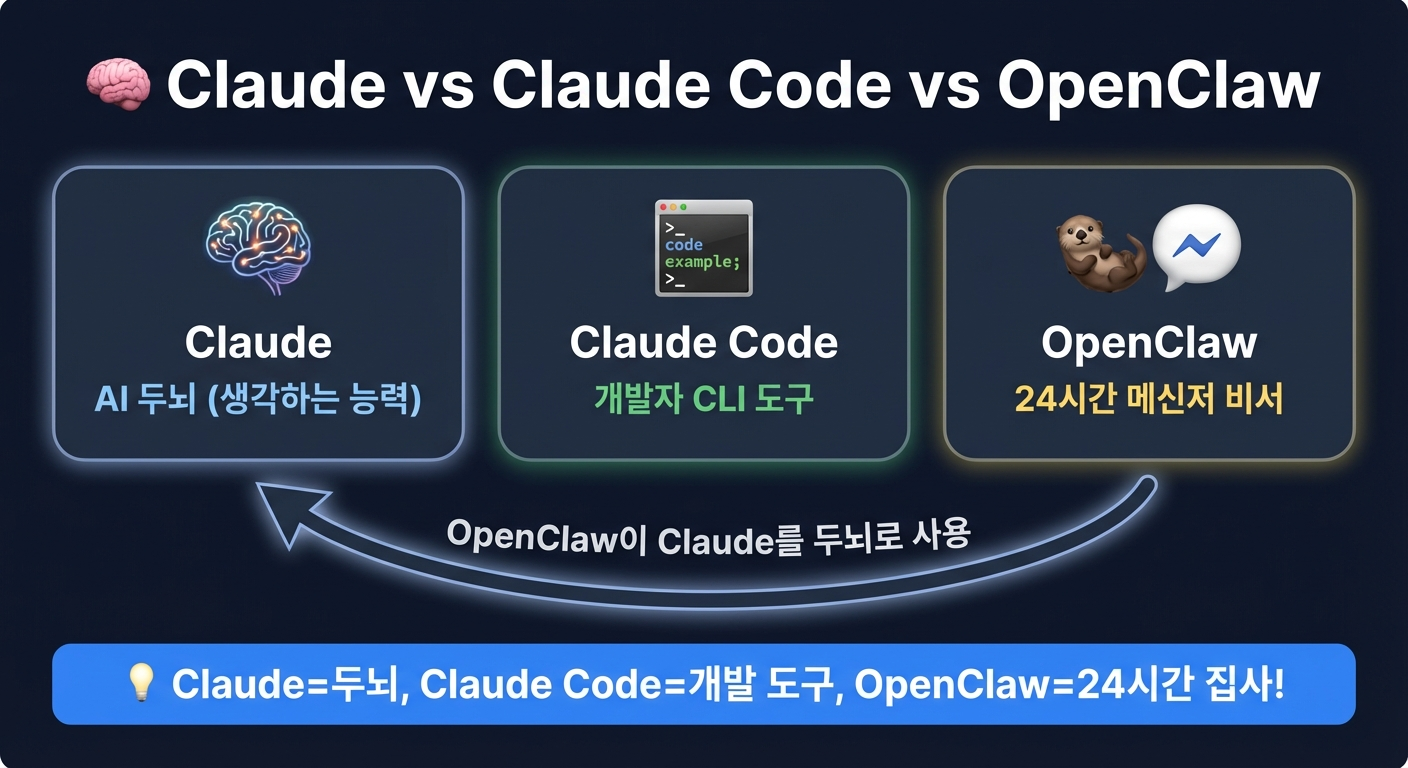
Claude vs Claude Code vs OpenClaw 비교 인포그래픽

🧠 Claude vs Claude Code vs OpenClaw

이름이 비슷해서 헷갈리시죠? 쉽게 정리해드릴게요!

🧠 Claude

Anthropic이 만든 AI 두뇌예요. 생각하고, 이해하고, 답변하는 "뇌" 자체!

💻 Claude Code

개발자가 터미널에서 사용하는 코딩 전문 CLI 도구예요. 코드를 짜고, 파일을 편집하고, 개발 작업을 도와줘요.

🦦 OpenClaw

텔레그램/디스코드 같은 메신저로 24시간 대화할 수 있는 AI 비서예요. 언제 어디서든 핸드폰으로 AI와 대화!

관계를 정리하면: OpenClaw이 Claude를 "두뇌"로 사용하고, 필요하면 Claude Code를 "도구"로 활용할 수 있어요. 마치 집사가 똑똑한 두뇌를 가지고, 전문 도구들을 쓰는 것처럼요!

🌐 Claude 외에 다른 AI도 사용 가능! OpenClaw은 Claude뿐만 아니라 OpenAI GPT-4o, Google Gemini, OpenRouter 등 다양한 AI 모델을 두뇌로 쓸 수 있어요. 원하는 모델을 자유롭게 선택하세요!

💡 한줄 요약: Claude = 두뇌, Claude Code = 개발자 도구, OpenClaw = 24시간 메신저 집사!

🎉

기본 개념 이해 완료!

이제 OpenClaw을 설치할 준비가 되었어요. 아래 1단계로 넘어가볼까요? 🚀

1단계 / 6단계

🍺 OpenClaw 설치하기

맥에 AI 비서를 불러오는 첫 번째 여정!

⏱ 약 15~20분
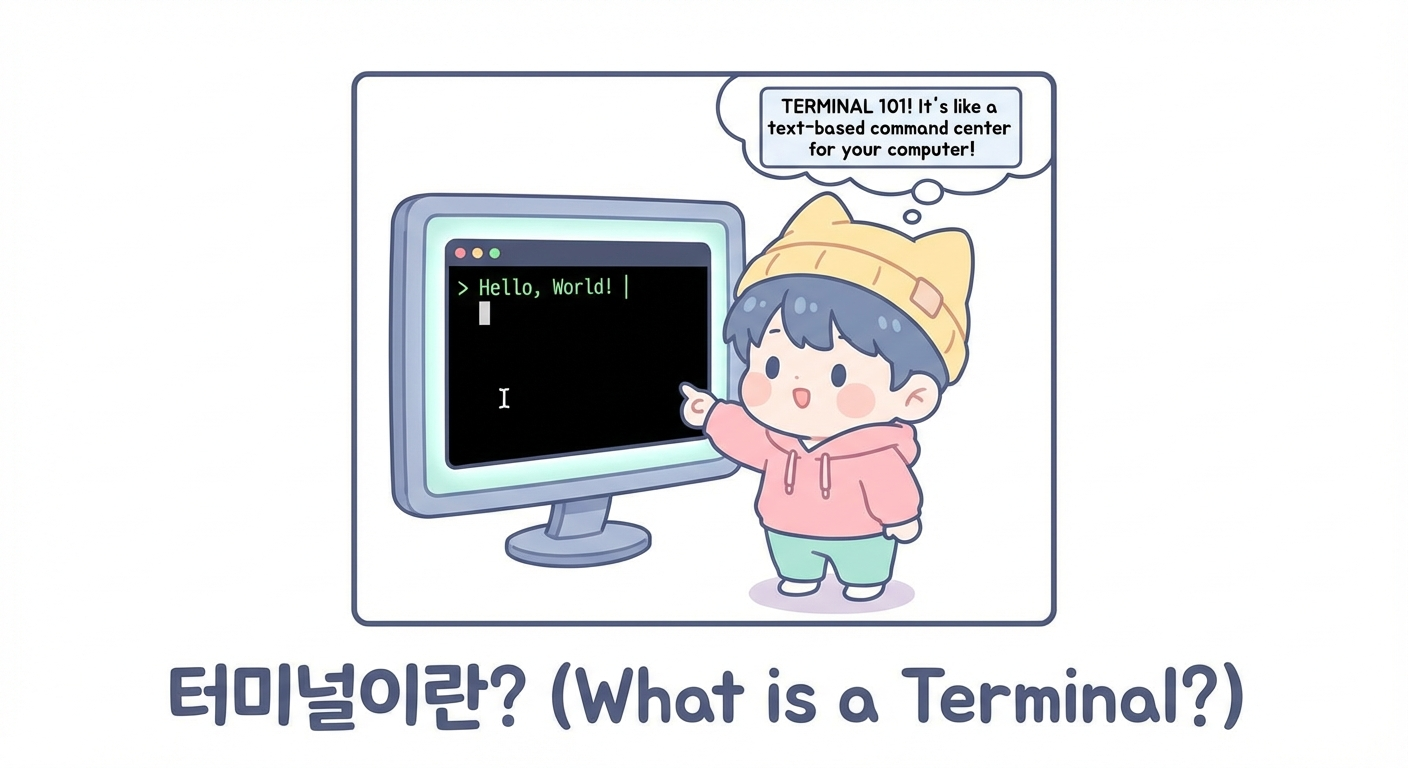
터미널 설명

터미널(Terminal) 열기

터미널은 맥의 "명령어 입력 창"이에요. 키보드로 명령어를 직접 타이핑해서 맥에게 일을 시킬 수 있어요!

💡 터미널 여는 방법:

Cmd + Space 를 눌러서 Spotlight(검색창)을 열어요

"터미널" 또는 "terminal"을 입력해요

터미널.app이 나오면 Enter를 눌러요

🤗 처음 보는 까만 창이 무서울 수 있어요. 하지만 걱정 마세요! 여기에 적힌 명령어만 복사해서 붙여넣으면 됩니다. 외울 필요 전혀 없어요!

🎯

이렇게 보이면 성공!

까만(또는 하얀) 창이 열리고, 커서가 깜빡이고 있으면 OK! ✨

Homebrew 설명

Homebrew 설치하기

Homebrew맥용 앱스토어 같은 거예요! 🍺 명령어 한 줄로 프로그램을 설치할 수 있답니다.

📋 아래 명령어를 복사해서 터미널에 붙여넣으세요
/bin/bash -c "$(curl -fsSL https://raw.githubusercontent.com/Homebrew/install/HEAD/install.sh)"

⚠️ 맥 비밀번호를 물어봐요! 맥 로그인할 때 쓰는 비밀번호를 입력하세요. 타이핑해도 화면에 안 보이는 게 정상이에요! (보안 때문이에요) 다 치고 Enter를 누르세요.

시간이 좀 걸려요. 설치하는 데 3~5분 정도 걸릴 수 있어요. 기다리는 동안 커피 한 잔 ☕

설치가 끝나면, Homebrew가 추가 설정을 하라고 안내해요. 아래 두 줄을 복사해서 붙여넣으세요:

📋 이 두 줄을 순서대로 붙여넣으세요
echo 'eval "$(/opt/homebrew/bin/brew shellenv)"' >> ~/.zprofile
eval "$(/opt/homebrew/bin/brew shellenv)"

잘 설치됐는지 확인해볼까요?

📋 이 명령어를 붙여넣으세요
brew --version
🎯

이렇게 보이면 성공!

Homebrew 4.x.x 같은 버전 번호가 나오면 완벽해요! 🎉

Node.js 설치하기

Node.js는 OpenClaw을 실행하는 데 필요한 "엔진"이에요. 자동차에 엔진이 필요하듯이, OpenClaw에도 Node.js가 필요해요! 🚗

📋 이 명령어를 붙여넣으세요
brew install node

설치됐는지 확인!

node --version
🎯

이렇게 보이면 성공!

v22 이상 버전이 나오면 OK! (숫자는 달라도 괜찮아요)

OpenClaw 설명

OpenClaw 설치하기

드디어 AI 비서 OpenClaw을 내 맥북에 초대할 시간이에요! 🦦✨

OpenClaw은 Telegram, Discord, WhatsApp 등 다양한 메신저 앱으로 대화하면서 내 맥북을 원격으로 조종할 수 있는 AI 비서예요!

📋 OpenClaw 설치 명령어
npm install -g openclaw

⏳ 설치하는 데 1~2분 정도 걸려요. 화면에 글자가 쭉 올라가는 건 정상이에요!

설치 확인!

openclaw --version
🎯

이렇게 보이면 성공!

버전 번호가 나오면 OpenClaw이 맥북에 잘 들어왔어요! 🦦

🐍 Python 설치하기

Python(파이썬)은 프로그래밍 언어예요. 데이터 분석, 자동화 스크립트, AI 도구 등 다양한 곳에서 쓰여요. OpenClaw의 많은 스킬(플러그인)들도 Python으로 동작해요! 🐍

📋 Python 설치 (Homebrew로 간편하게!)
brew install python

💡 맥에 Python이 이미 있지 않나요? 맥에 기본으로 들어있는 Python은 버전이 낮을 수 있어요. Homebrew로 최신 버전을 설치하면 안전해요!

설치 확인!

# Python 버전 확인
python3 --version

# pip (Python 패키지 설치 도구) 확인
pip3 --version

🔮 pip이 뭐예요? pip은 Python의 "앱스토어"예요! Homebrew가 맥 프로그램을 설치하듯, pip은 Python 프로그램(라이브러리)을 설치해요.

🔧 uv도 설치하면 좋아요 (고급)

uv는 pip보다 훨씬 빠른 Python 패키지 매니저예요. OpenClaw의 이미지 생성 등 일부 기능에서 사용돼요.

# uv 설치
brew install uv

# 확인
uv --version
🔧 자주 쓰는 Python 라이브러리 미리 설치하기 (선택)

나중에 필요할 때 설치해도 되지만, 미리 깔아두면 편해요!

# 데이터 분석 (엑셀 같은 표 다루기)
pip3 install pandas

# 웹에서 데이터 가져오기
pip3 install requests

# Elasticsearch 연동
pip3 install elasticsearch
🎯

이렇게 보이면 성공!

python3 --version에서 Python 3.12 이상이 나오면 완벽해요! 🐍✨

메신저와 연동하기

이제 OpenClaw을 메신저 앱과 연결할 거예요. 여기서는 가장 쉬운 Telegram(텔레그램)으로 설명하지만, Discord, WhatsApp, Signal, Slack, Google Chat 등도 지원돼요! 💬

📱 다른 메신저도 가능해요! 텔레그램 외에 Discord, WhatsApp, Signal, Slack, Google Chat 등 다양한 채널을 연결할 수 있어요. 나중에 openclaw channels add 명령어로 추가할 수 있답니다!

💡 텔레그램이 없다면? App Store에서 "Telegram"을 검색해서 먼저 설치해주세요!

텔레그램 봇 만들기:

  1. 텔레그램에서 @BotFather를 검색해서 대화를 시작해요
  2. /newbot을 입력해요
  3. 봇 이름을 지어주세요 (예: "나의 AI 비서")
  4. 봇 아이디를 정해주세요 (예: "my_openclaw_bot" — 반드시 _bot으로 끝나야 해요)
  5. BotFather가 토큰(긴 영문+숫자 조합)을 알려줘요. 이걸 복사하세요!
🎯

이렇게 보이면 성공!

BotFather가 토큰을 알려줬으면 OK! 🎉

온보딩 마법사 실행하기 🚀

드디어 마지막! 모든 설정을 한 번에 잡아주는 마법사를 실행해요!

이제 온보딩 마법사를 실행하세요:

📋 온보딩 마법사를 실행하세요
openclaw onboard

마법사가 물어보는 것들:

  • Telegram Bot Token → ⑥에서 BotFather에게 받은 토큰을 붙여넣기
  • AI 모델 → 추천: anthropic/claude-opus-4-6 (가장 똑똑한 모델!)
  • 인증 방식 → 아래에서 자세히 설명할게요!

🔑 다양한 인증 방식을 지원해요!

온보딩 마법사의 --auth-choice 옵션으로 원하는 인증 방식을 선택할 수 있어요:

  • setup-token (강력 추천!) — Claude Code의 claude setup-token으로 발급. API 대비 비용 효율이 압도적!
  • openai-api-key — OpenAI API 키 (GPT-4o 등 사용)
  • gemini-api-key — Google Gemini API 키
  • openrouter-api-key — OpenRouter API 키 (다양한 모델을 하나의 키로!)
  • 그 외ai-gateway-api-key, venice-api-key, chutes 등 15+개 옵션!

setup-token을 강력 추천하는 이유!

Claude Code가 설치되어 있다면, claude setup-token으로 토큰을 발급받는 게 가장 간편하고, 비용 효율도 API 키보다 훨씬 좋아요!

claude setup-token

실행하면 브라우저가 열리고, Anthropic 계정으로 로그인하면 끝! 토큰이 자동으로 저장돼요.

  • 💰 API 키 대비 비용 효율이 훨씬 좋아요 — Claude Pro/Max 구독 요금만으로 사용!
  • 🔑 API 키를 따로 발급받거나 결제 설정할 필요 없어요
  • ⚡ 가장 빠른 설정 — 로그인 한 번이면 끝!
  • 📌 Claude Code가 없다면 먼저 3단계에서 설치하세요

🌐 Claude만 쓸 수 있는 게 아니에요! OpenClaw은 Claude, GPT-4o, Gemini, OpenRouter 등 다양한 AI 모델을 지원해요. 원하는 모델과 인증 방식을 자유롭게 선택하세요!

설정이 끝나면 드디어 AI 비서를 깨워봐요!

📋 OpenClaw 시작!
openclaw gateway start

🔮 텔레그램에서 봇에게 말을 걸어보세요! "안녕!" 하고 보내면 AI가 대답해요. 이게 바로 당신의 AI 비서예요! 🎉

🎯

축하해요! 🎊

텔레그램에서 봇에게 메시지를 보냈을 때 답장이 오면 1단계 완료! 이제 AI 비서와 함께하는 새로운 일상이 시작돼요! 🥳

2단계 / 6단계 원격 접속 개념

🖥️ 크롬 원격 데스크톱 — 어디서든 내 맥북 화면 보기

카페, 회사, 폰에서도 내 맥북 화면을 그대로!

⏱ 약 5분

🤔 크롬 원격 데스크톱이 뭐예요? 다른 컴퓨터나 스마트폰에서 내 맥북 화면을 그대로 보면서 마우스와 키보드로 조작할 수 있는 무료 서비스예요! Google이 만들었어요. 🖥️📱

Chrome 브라우저 설치

이미 Chrome이 있다면 이 단계는 건너뛰세요!

📋 Homebrew로 한 줄에 설치!
brew install --cask google-chrome

🤗 이미 Chrome이 설치되어 있다면 그냥 넘어가세요!

크롬 원격 데스크톱 설정하기

  1. Chrome에서 👉 remotedesktop.google.com/access 접속
  2. Google 계정으로 로그인
  3. "원격 액세스 설정" 영역에서 다운로드 버튼 클릭
  4. Chrome Remote Desktop 앱이 설치돼요
  5. "사용" 버튼을 클릭!
  6. 컴퓨터 이름을 정하세요 (예: "나의 맥북")
  7. PIN 6자리를 정하세요 — 접속할 때 쓰는 비밀번호예요 🔑

⚠️ macOS 권한 설정 (중요!)

이걸 안 하면 화면이 까맣게 보여요! 반드시 해주세요.

💡 이렇게 설정하세요:

① 화면 왼쪽 위 🍎 → 시스템 설정

개인정보 보호 및 보안 클릭

접근성ChromeRemoteDesktopHost 옆의 스위치를 켜세요 ✅

화면 기록ChromeRemoteDesktopHost 옆의 스위치를 켜세요 ✅

🤗 "이 앱이 화면을 기록하도록 허용하시겠습니까?" 라고 물어보면 "허용"을 눌러주세요. 해킹이 아니라 원격 접속에 필요한 거예요!

📱 다른 기기에서 접속하기

이제 다른 컴퓨터나 스마트폰에서 내 맥북에 접속해봐요!

💻 컴퓨터에서:

  1. Chrome에서 👉 remotedesktop.google.com/access 접속
  2. 같은 Google 계정으로 로그인
  3. 내 맥북 이름이 보이면 클릭!
  4. PIN 6자리 입력 → 맥북 화면이 나타나요! 🎉

📱 스마트폰에서:

  1. App Store / Play Store에서 "Chrome Remote Desktop" 앱 설치
  2. 같은 Google 계정으로 로그인
  3. 내 맥북 선택 → PIN 입력 → 끝!

🔮 꿀팁! 클립보드 공유도 돼요 — 폰에서 복사한 걸 맥북에 붙여넣기 할 수 있어요!

🎯

이렇게 보이면 성공!

다른 기기에서 내 맥북 화면이 보이고, 마우스로 조작할 수 있으면 2단계 완료! 🌍

🔧 고급: Tailscale로 터미널 원격 접속하기 (개발자용)

터미널(명령어 입력 창)을 더 빠르게 원격으로 쓰고 싶다면 Tailscale이라는 도구를 추가로 설치할 수 있어요. 크롬 원격 데스크톱보다 훨씬 빠르고 가벼워요!

# Tailscale 설치
brew install --cask tailscale

# 설치 후 Applications에서 Tailscale 실행 → 로그인
# 그 다음 SSH 활성화:
sudo tailscale up --ssh

원격 로그인(SSH)도 켜야 해요:

🍎 시스템 설정 → 일반 → 공유 → 원격 로그인 켜기

다른 기기에서 접속:

# Tailscale 상태 확인
tailscale status

# 다른 기기에서 SSH 접속
ssh 사용자이름@맥북이름

💡 Tailscale은 크롬 원격 데스크톱과 함께 쓸 수 있어요! GUI 작업은 크롬 원격 데스크톱, 터미널 작업은 Tailscale SSH로 분리하면 최고의 조합이에요.

3단계 / 6단계 Claude Code 개념

🤖 Claude Code — AI가 코딩해주는 마법 도구

터미널에서 AI와 대화하며 코딩할 수 있어요!

⏱ 약 5분

🤔 Claude Code가 뭐예요? Anthropic(앤쓰로픽)이라는 AI 회사가 만든 AI 코딩 도우미예요. 터미널에서 "이것 좀 만들어줘"하고 말하면 AI가 코드를 짜줘요! 마법 같죠? 🪄

Claude Code 설치하기

📋 한 줄이면 끝!
npm install -g @anthropic-ai/claude-code

설치 확인:

claude --version
🎯

이렇게 보이면 성공!

버전 번호가 나오면 설치 완료!

Claude Code에 로그인하기

처음 실행하면 브라우저가 열리면서 로그인을 요청해요.

📋 Claude Code 첫 실행
claude

브라우저에서 Anthropic 계정으로 로그인하세요. (없으면 새로 만들면 돼요!)

⚠️ 참고: Claude Code를 쓰려면 Claude Pro/Max 구독 또는 API 크레딧이 필요해요. 유료 서비스예요!

사용해보기

로그인이 끝나면 바로 대화할 수 있어요! 이런 것들을 부탁해보세요:

# 대화형으로 실행 (가장 기본)
claude

# 한 줄로 질문하기
claude "이 폴더에 뭐가 있는지 설명해줘"

# 에러 해결 부탁하기
cat error.log | claude "이 에러 해결해줘"
🎮 Claude Code 안에서 쓸 수 있는 명령어
대화 초기화/clear
모델 변경/model
비용 확인/cost
도움말/help
작업 취소Esc 2번
종료하기/exit
🎯

이렇게 보이면 성공!

Claude가 대답을 해주면 3단계 완료! AI 코딩 도우미를 얻었어요! 🧙‍♂️

💡 OpenClaw + Claude Code — 최강 조합 팁!

1단계에서 OpenClaw를 이미 설치했으니, 바로 텔레그램이나 디스코드에서 이렇게 말해보세요:

"앞으로 무거운 코딩 작업은 가급적 Claude Code CLI에 위임해서 진행해줘"

OpenClaw가 직접 모든 걸 처리하면 대화 맥락(컨텍스트)이 금방 쌓여서 느려질 수 있어요. Claude Code에 위임하면 OpenClaw는 가볍게 지시만 하고, 무거운 코딩은 Claude Code가 별도로 처리하거든요!

마치 팀장(OpenClaw)이 개발자(Claude Code)에게 업무를 배분하는 것과 같아요. 🧑‍💼→🧑‍💻

  • ✅ OpenClaw의 컨텍스트가 깨끗하게 유지돼요
  • ✅ 더 크고 복잡한 작업도 안정적으로 처리할 수 있어요
  • ✅ 가급적 모든 코딩 작업을 Claude Code에 위임하는 걸 추천!
4단계 / 6단계 Git 개념

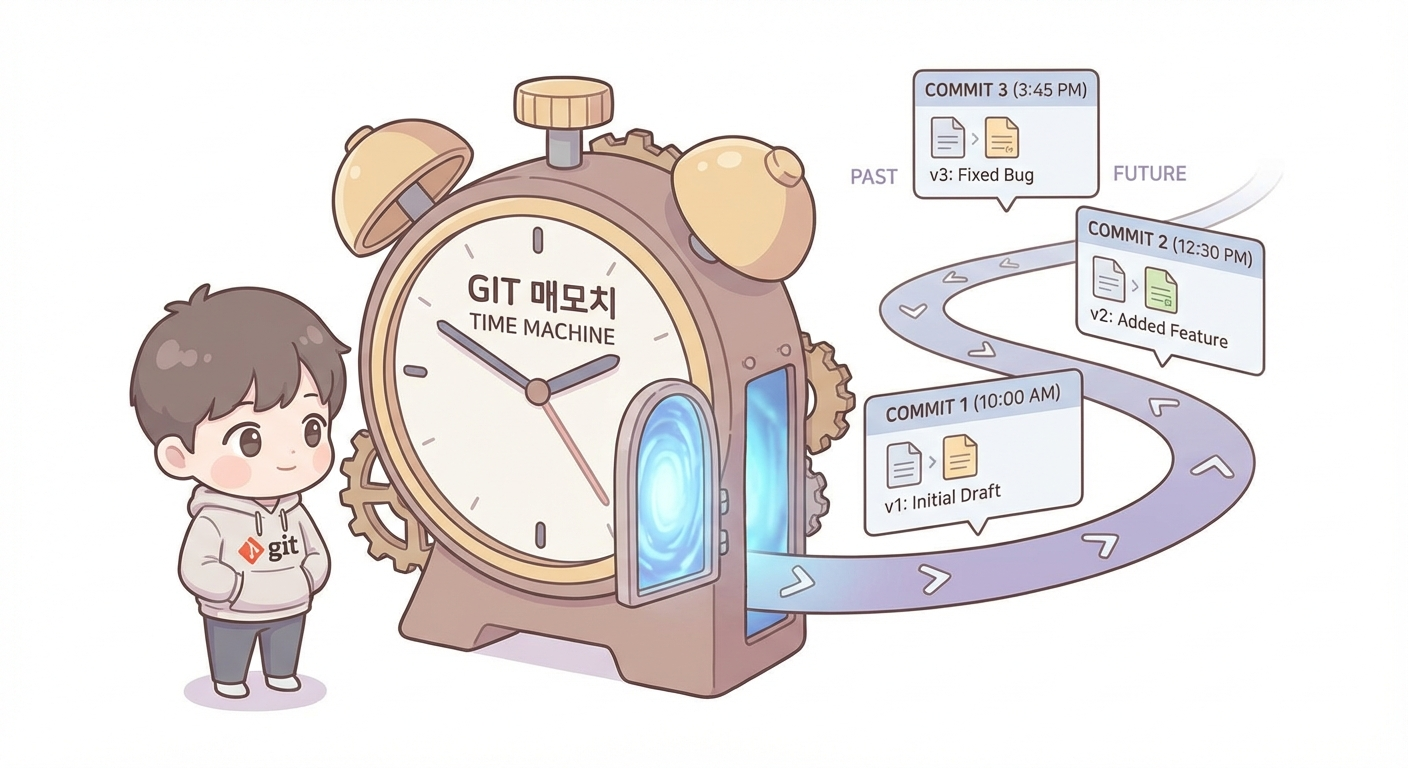
⏰ Git — 내 작업을 안전하게 저장하는 타임머신

실수해도 되돌릴 수 있어요. 마치 게임의 세이브 포인트처럼!

⏱ 약 10분

🤔 Git이 뭐예요? 파일의 변경 이력을 기록하는 "타임머신"이에요! 저장 버튼(커밋)을 누르면 그 순간이 기록되고, 언제든 과거로 돌아갈 수 있어요. 게임의 세이브 포인트와 같은 거죠! 🎮

Git 설치하기

📋 Homebrew로 설치!
brew install git

설치 확인:

git --version
🎯

이렇게 보이면 성공!

git version 2.x.x 같은 게 나오면 OK!

내 정보 등록하기

Git에게 "나는 누구야"라고 알려줘야 해요. 이름과 이메일을 등록합니다.

✏️ ⚠️ 아래에서 이름과 이메일을 본인 것으로 바꿔주세요!
git config --global user.name "여기에 본인 이름"
git config --global user.email "본인이메일@example.com"
git config --global init.defaultBranch main

🤗 이 정보는 맥북 안에만 저장돼요. 다른 사람에게 보이지 않으니 걱정 마세요!

비밀 열쇠 만들기 (SSH 키)

비밀 열쇠(SSH 키)를 만들면, 매번 비밀번호를 입력하지 않아도 GitHub에 안전하게 접속할 수 있어요! 🔑

📋 ⚠️ 이메일을 본인 것으로 바꿔주세요!
ssh-keygen -t ed25519 -C "본인이메일@example.com"

💡 뭔가를 물어보면 그냥 Enter를 3번 연속 누르세요! (기본값으로 설정돼요)

열쇠를 활성화하고 복사해요:

eval "$(ssh-agent -s)"
ssh-add ~/.ssh/id_ed25519
pbcopy < ~/.ssh/id_ed25519.pub

마지막 줄(pbcopy)이 열쇠를 클립보드에 복사해줘요! 이제 GitHub에 붙여넣으면 됩니다.

🔮 GitHub에 열쇠 등록하기:

GitHub SSH 설정 페이지를 열어요

"New SSH key" 버튼 클릭

③ Title에 "내 맥북" 같은 이름을 적고, Key에 Cmd+V로 붙여넣기

"Add SSH key" 클릭!

잘 연결됐는지 테스트:

ssh -T git@github.com
🎯

이렇게 보이면 성공!

Hi 이름! You've successfully authenticated... 메시지가 나오면 완벽해요! 🔐

📚 Git 기본 사용법 (나중에 읽어보세요!)

Git의 기본적인 사용법이에요. 지금 당장 외울 필요는 없어요!

# 📸 현재 상태를 저장 (세이브 포인트 만들기)
git add -A
git commit -m "여기에 변경 내용 적기"

# ☁️ 클라우드(GitHub)에 올리기
git push

# 📋 히스토리 보기 (세이브 포인트 목록)
git log --oneline

# ⏪ 마지막 저장으로 되돌리기
git checkout .

💡 OpenClaw에게 Git 활용을 맡겨보세요!

1단계에서 설치한 OpenClaw에게 바로 이렇게 말해보세요:

"작업을 수행하고 나면 주기적으로 GitHub에 커밋하고 푸시해줘. 이전 작업 맥락을 찾을 때는 GitHub 히스토리에서 찾아줘."

이렇게 하면 OpenClaw가 알아서 작업 결과를 Git에 저장하고, 나중에 "저번에 만든 거 어디 갔지?" 하고 물어보면 GitHub 커밋 히스토리에서 찾아줘요!

  • 💾 작업할 때마다 자동으로 세이브 포인트가 쌓여요
  • 🔍 과거 작업 내용을 GitHub에서 검색할 수 있어요
  • 🔗 결과물을 GitHub 링크로 깔끔하게 공유할 수 있어요
5단계 / 6단계 tmux 개념

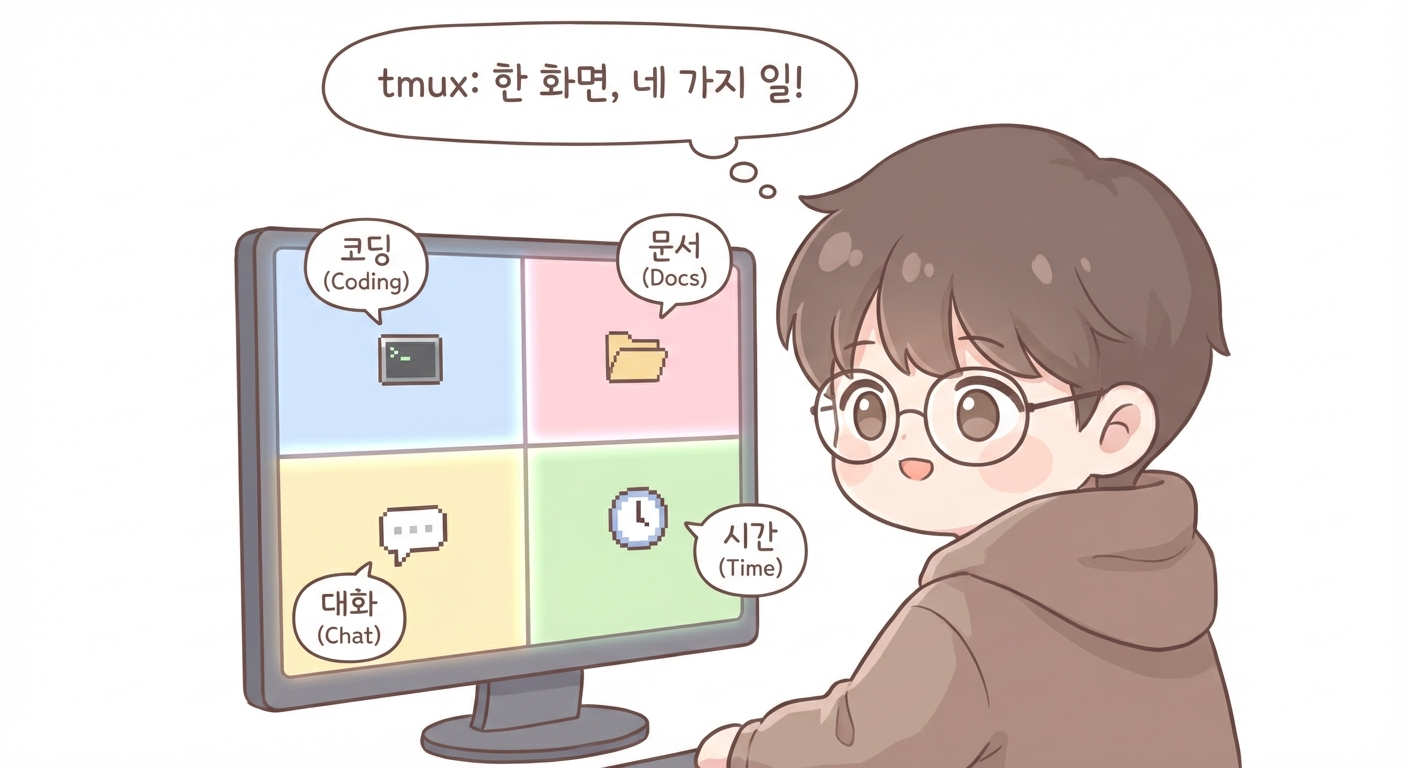
🖥️ tmux — 터미널을 여러 개 띄우는 분할 화면

터미널 하나로 여러 작업을 동시에! 그리고 연결이 끊어져도 안전!

⏱ 약 5분

🤔 tmux가 뭐예요? 터미널 화면을 여러 개로 나누거나, 여러 개를 동시에 쓸 수 있게 해주는 도구예요. 가장 중요한 점은, 인터넷이 끊어져도 작업이 사라지지 않아요! 마치 책에 북마크를 끼워두는 것처럼, 나중에 다시 돌아오면 하던 작업이 그대로 있어요! 📖

tmux 설치하기

📋 이제 익숙하죠? Homebrew로!
brew install tmux

설치 확인:

tmux -V
🎯

이렇게 보이면 성공!

tmux 3.x 같은 버전이 나오면 OK!

tmux 기본 사용법

tmux의 핵심은 아주 간단해요!

🆕 새 작업방 만들기tmux new -s 이름
🔙 작업방 돌아가기tmux a -t 이름
📋 작업방 목록 보기tmux ls
🚪 작업방 나가기 (유지됨)Ctrl+b → d

🤗 "작업방 나가기"가 제일 중요해요! Ctrl+b를 누른 후 손을 떼고 d를 누르면 작업방에서 나와요. 하지만 작업은 백그라운드에서 계속 돌아가요!

실전 예시: Claude Code와 함께 쓰기

🎯 이렇게 써보세요!
# 1. "dev"라는 이름의 작업방 만들기
tmux new -s dev

# 2. 이 안에서 Claude Code 실행
claude

# 3. 작업 중에 나가야 할 때: Ctrl+b → d
# (Claude Code 대화가 보존돼요!)

# 4. 나중에 다시 돌아오기
tmux a -t dev
# 짜잔! 아까 하던 대화가 그대로!

🔮 핵심 포인트: SSH 연결이 끊어져도 (인터넷 불안정, 노트북 닫기 등) tmux 안의 작업은 안전해요! 다시 접속해서 tmux a -t dev만 치면 됩니다.

🎮 더 많은 tmux 단축키 (나중에 참고!)

모든 단축키는 Ctrl+b를 먼저 누르고, 손을 뗀 후 누르는 거예요!

새 탭 만들기Ctrl+b → c
다음 탭Ctrl+b → n
이전 탭Ctrl+b → p
화면 좌우 분할Ctrl+b → %
화면 위아래 분할Ctrl+b → "
분할 화면 이동Ctrl+b → 방향키
⚙️ tmux 편하게 쓰는 설정 (선택사항)

마우스로도 조작할 수 있게 해주는 설정이에요:

# 설정 파일 만들기
cat > ~/.tmux.conf << 'EOF'
# 마우스로 조작 가능!
set -g mouse on

# 탭 번호 1부터 시작
set -g base-index 1

# 충분한 히스토리
set -g history-limit 50000
EOF

# 설정 적용
tmux source-file ~/.tmux.conf 2>/dev/null; echo "설정 완료!"
🎯

이렇게 보이면 성공!

tmux new -s test로 작업방을 만들고, Ctrl+bd로 나간 후, tmux a -t test로 다시 들어갈 수 있으면 완벽! 🎮

6단계 / 7단계 24시간 운영

🌙 24시간 운영 — 맥북이 잠들지 않게!

AI 비서가 항상 대기할 수 있도록 맥북을 깨워둘 거예요

⏱ 약 5분

🤔 왜 맥북을 깨워둬야 해요? OpenClaw AI 비서가 텔레그램 메시지에 언제든 답하려면, 맥북이 꺼지거나 잠들면 안 돼요! 맥북을 "항상 깨어있는 AI 비서 기지"로 만들 거예요! 🏠

맥북 잠자기 방지 설정

"맥북 뚜껑을 닫아도 잠들지 않게" 해줄 거예요!

💡 시스템 설정에서:

① 🍎 → 시스템 설정디스플레이

"고급..." 클릭

"전원 어댑터에 연결되어 있고 디스플레이가 꺼져 있을 때 자동으로 잠자지 않기"를 켜세요

⚠️ 중요! 24시간 운영하려면 전원 어댑터를 항상 연결해두세요! 배터리로만 쓰면 금방 방전돼요.

Amphetamine 설치 (더 확실한 방법)

Amphetamine은 맥북이 절대 잠들지 않게 해주는 무료 앱이에요! 💊 (이름이 좀 강하지만 안전한 앱이에요 😅)

📋 App Store에서 설치할 수도 있어요
brew install --cask amphetamine
  1. 설치 후 Amphetamine을 실행
  2. 메뉴바에 💊 아이콘이 나타나요
  3. 아이콘 클릭 → "Indefinitely" (무기한) 선택
  4. 이제 맥북이 절대 잠들지 않아요!

AlDente 설치 (배터리 보호)

맥북을 24시간 충전하면 배터리가 빨리 노후화돼요. AlDente배터리 충전을 80%에서 멈춰주는 앱이에요! 🔋

📋 배터리를 오래 쓰려면 꼭 설치!
brew install --cask aldente
  1. 설치 후 AlDente를 실행
  2. 충전 상한을 80%로 설정 (기본값이에요)
  3. 이제 배터리가 80%까지만 충전되고 멈춰요!

🤗 배터리 걱정 끝! AlDente 덕분에 24시간 충전기를 꽂아둬도 배터리가 건강하게 유지돼요.

OpenClaw 자동 시작 설정

맥북이 재시작되어도 OpenClaw이 자동으로 실행되게 해볼까요?

📋 자동 시작 설정!
# OpenClaw을 서비스로 등록 (자동 시작)
openclaw gateway install

# 서비스 시작
openclaw gateway start

# 상태 확인
openclaw gateway status
🎯

이렇게 보이면 성공!

Gateway가 "running" 상태이고, Amphetamine이 켜져 있으면 6단계 완료! 이제 맥북은 24시간 AI 비서 기지예요! 🏰

7단계 / 7단계

🌐 Browser Relay — AI가 내 브라우저를 조종하게!

Chrome 확장 프로그램으로 AI 비서가 웹페이지를 읽고 클릭할 수 있게 해줄 거예요

⏱ 약 5분

🤔 Browser Relay가 뭐예요? AI 비서가 웹사이트를 직접 볼 수 있게 해주는 거예요! 예를 들어 "이 페이지에서 정보 찾아줘", "로그인 해줘", "스크린샷 찍어줘" 같은 걸 할 수 있어요. Chrome 확장 프로그램을 설치하면, 여러분이 보고 있는 탭을 AI에게 공유할 수 있어요! 🔗

Browser Relay 확장 프로그램 설치하기

먼저 OpenClaw에서 확장 프로그램 파일을 설치해요.

📋 터미널에서 실행하세요
# 확장 프로그램 설치 (자동으로 파일 준비)
openclaw browser extension install

이 명령어가 확장 프로그램 파일을 준비해줘요. 다음으로 Chrome에 직접 등록해야 해요!

Chrome에 확장 프로그램 등록하기

Chrome 개발자 모드를 켜고, 준비된 확장 프로그램을 불러올 거예요.

💡 Chrome에서 이렇게 하세요:

① Chrome 주소창에 chrome://extensions 입력 후 Enter

② 오른쪽 위의 "개발자 모드" 토글을 켜세요 🔛

③ 왼쪽 위 "압축해제된 확장 프로그램을 로드합니다" 클릭

④ 아래 명령어로 나오는 폴더 경로를 선택하세요:

📋 확장 프로그램 경로 확인
# 이 경로를 Chrome에서 선택하면 돼요!
openclaw browser extension path

⚠️ Brave 브라우저를 쓰고 있다면? 방법이 똑같아요! brave://extensions로 가면 돼요.

확장 프로그램 고정하기 (Pin)

확장 프로그램을 쉽게 사용하려면 툴바에 고정해야 해요!

  1. Chrome 오른쪽 위 퍼즐 아이콘 🧩 클릭
  2. "OpenClaw Browser Relay" 옆의 📌 핀 아이콘 클릭
  3. 이제 툴바에 OpenClaw 아이콘이 항상 보여요!

탭 연결하기 (Attach)

AI에게 보여주고 싶은 탭에서 확장 프로그램 아이콘을 클릭하면 연결돼요!

  1. AI에게 보여줄 웹페이지로 이동
  2. 툴바의 OpenClaw Browser Relay 아이콘 클릭
  3. 배지(badge)가 "ON"으로 바뀌면 연결 완료! ✅
  4. 다시 클릭하면 연결 해제 (OFF)

🔒 안전해요! 확장 프로그램은 여러분이 직접 클릭해서 연결한 탭만 AI에게 보여줘요. 자동으로 모든 탭을 보지 않아요!

제대로 작동하는지 확인하기

탭을 연결한 상태에서 터미널로 확인해볼까요?

📋 연결된 탭 확인
# 연결된 탭 목록 보기
openclaw browser --browser-profile chrome tabs

# 현재 페이지 스냅샷 찍기
openclaw browser --browser-profile chrome snapshot

# 스크린샷 찍기
openclaw browser --browser-profile chrome screenshot
🎯

이렇게 보이면 성공!

tabs 명령어에 연결한 탭의 URL과 제목이 보이면 완성! 이제 AI 비서에게 "이 페이지 요약해줘" 같은 걸 시킬 수 있어요! 🎉

사용 예시

Browser Relay가 연결되면 텔레그램에서 이런 것들을 시킬 수 있어요:

💬 텔레그램에서 AI에게 말해보세요:

• "지금 내가 보고 있는 페이지 스크린샷 찍어줘"

• "이 페이지 내용 요약해줘"

• "로그인 버튼 클릭해줘"

• "이 사이트에서 ○○ 정보 찾아줘"

🔧 고급 설정: OpenClaw 전용 브라우저 모드

확장 프로그램 대신 OpenClaw 전용 브라우저를 쓸 수도 있어요. 이 모드는 개인 브라우저와 완전히 분리된 별도 브라우저를 실행해요.

# 전용 브라우저 시작
openclaw browser --browser-profile openclaw start

# 웹페이지 열기
openclaw browser --browser-profile openclaw open https://google.com

# 전용 브라우저를 기본으로 설정하기
openclaw config set browser.defaultProfile openclaw

전용 브라우저는 주황색 테두리로 표시되고, 개인 브라우저와 쿠키/로그인이 완전히 분리돼요. 🔶

보너스

🚀 더 알아보기 — OpenClaw의 숨은 기능들

설치는 끝났지만, OpenClaw에는 더 강력한 기능들이 숨어있어요!

⏱ 약 5분 읽기

🛠️ 알아두면 유용한 CLI 명령어

설치 가이드에서 다루지 않은 편리한 명령어들이에요!

# 웹 대시보드 열기 (상태를 한눈에!)
$ openclaw dashboard

# 자동 진단 & 수리 (질문 없이)
$ openclaw doctor --non-interactive

# 새 채널(메신저) 추가
$ openclaw channels add

# 플러그인 관리
$ openclaw plugins

# 에이전트 목록 보기
$ openclaw agents

💡 dashboard가 특히 유용해요! 웹 브라우저에서 게이트웨이 상태, 세션 목록, 채널 연결 상태를 한눈에 볼 수 있어요. 🖥️

🤖 멀티 에이전트 — 역할별 AI 비서 만들기

OpenClaw에서는 하나의 에이전트만 쓰는 게 아니라, 여러 에이전트를 만들어서 역할을 분리할 수 있어요!

예를 들어:

  • 🗂️ 업무 에이전트 — 이메일 확인, 일정 관리
  • 💻 코딩 에이전트 — 개발 작업 전담
  • 📊 데이터 에이전트 — 데이터 분석, 리포트 생성
# 에이전트 목록 보기
$ openclaw agents

# 새 에이전트 추가
$ openclaw agents add

💡 처음에는 하나의 에이전트로 충분해요! 사용하다가 필요해지면 그때 추가하세요. 메인 에이전트가 복잡한 작업을 받으면 자동으로 서브에이전트를 생성해서 처리하기도 해요. 🧙‍♂️

🧩 Skills(스킬) — AI에게 새 능력 추가하기

스킬은 AI 에이전트에게 새로운 능력을 부여하는 플러그인이에요! 마치 앱스토어에서 앱을 설치하듯, 에이전트에 스킬을 추가할 수 있어요.

# 설치된 스킬 목록 보기
$ openclaw skills list

# 스킬 활성화/비활성화
$ openclaw skills enable 스킬이름
$ openclaw skills disable 스킬이름

🏪 ClaWHub에서 스킬을 찾아보세요! clawhub.com에서 커뮤니티가 만든 다양한 스킬을 탐색하고 설치할 수 있어요. 날씨, 이미지 생성, GitHub 연동, 캘린더 등 다양한 스킬이 있답니다! 🦦

📱 Node(노드) — 다른 기기와 페어링하기

노드는 스마트폰이나 다른 컴퓨터를 OpenClaw과 연결하는 기능이에요. 연결하면 AI 비서가 해당 기기의 카메라, 위치, 화면 등을 활용할 수 있어요!

# 연결된 노드 목록 보기
$ openclaw nodes

# 새 기기 페어링
$ openclaw nodes pair

노드로 할 수 있는 것들:

  • 📸 스마트폰 카메라로 사진 찍기
  • 📍 위치 정보 가져오기
  • 🔔 기기에 알림 보내기
  • 🖥️ 화면 녹화

🤗 이 기능은 고급 사용자용이에요. 처음에는 건너뛰어도 전혀 문제없어요! 나중에 관심이 생기면 시도해보세요.

🔒 보안 — AI를 안전하게 사용하기

OpenClaw은 AI 비서가 여러분의 맥북에서 명령을 실행할 수 있기 때문에, 안전 장치가 잘 갖춰져 있어요!

# 보안 설정 확인 & 관리
$ openclaw security

# 실행 승인 관리 (어떤 명령어를 허용할지)
$ openclaw approvals

주요 보안 기능:

  • 🛡️ 실행 승인(Approvals) — AI가 위험한 명령어를 실행하기 전에 허락을 요청해요
  • 🔐 권한 관리 — 파일 접근, 네트워크 요청 등을 세밀하게 제어할 수 있어요
  • 📋 감사 로그 — AI가 실행한 모든 명령어가 기록돼요

🤗 걱정 마세요! 기본 설정만으로도 충분히 안전해요. OpenClaw은 위험한 작업을 할 때 항상 물어보도록 되어있어요. 안전하게 거절할 수 있으니 편하게 사용하세요!

🎓

보너스 학습 완료!

이 기능들은 사용하면서 천천히 익히면 돼요. 언제든 이 페이지로 돌아와서 참고하세요! 📖

축하!

🎉 축하해요! 모든 설정이 완료되었어요!

당신은 이제 맥북 위의 AI 시스템을 갖게 되었어요!

🔗 어디서든 접속
Tailscale
🖥️ 작업방 열기
tmux
🤖 AI로 코딩
Claude Code
💾 안전하게 저장
Git
💬 어디서든 대화
OpenClaw

🦦 이제 텔레그램에서 AI 비서에게 말을 걸어보세요!

"오늘 날씨 어때?", "파일 목록 보여줘", "코드 짜줘" — 뭐든 물어보세요!

🚀 실전 시나리오: 카페에서 원격 코딩하기
# ① 카페에서 맥북에 접속하기 (Tailscale 덕분에 가능!)
ssh 본인아이디@맥북이름

# ② 아까 만든 작업방으로 돌아가기
tmux a -t dev

# ③ Claude Code로 코딩하기
claude "로그인 페이지 만들어줘"

# ④ Git으로 저장하기
git add -A && git commit -m "feat: 로그인 페이지 추가"
git push

# ⑤ 작업방 나가기 (작업은 유지됨)
# Ctrl+b → d
exit
❓ 문제가 생겼을 때 (FAQ)

Q: 터미널에서 "command not found"라고 나와요

A: 터미널을 닫았다가 다시 열어보세요! 또는 이 명령어를 실행: source ~/.zshrc

Q: Homebrew 설치가 안 돼요

A: Xcode 명령줄 도구가 필요할 수 있어요. 터미널에 xcode-select --install을 입력해보세요.

Q: OpenClaw 봇이 답장을 안 해요

A: openclaw gateway status로 상태를 확인하세요. 멈춰있으면 openclaw gateway restart!

Q: Tailscale에서 기기가 안 보여요

A: 두 기기 모두 같은 Tailscale 계정으로 로그인했는지 확인하세요!

📖

OpenClaw 주요 명령어 모음

자주 쓰는 명령어들이에요. 이 페이지를 즐겨찾기 해두면 편해요! ⭐

🚦 상태 확인

지금 OpenClaw이 잘 돌아가고 있는지 확인하는 명령어들이에요.

# OpenClaw 버전 확인
$ openclaw --version

# 전체 상태 확인 (채널 연결, 세션 등)
$ openclaw status

# 더 자세한 상태 (API 사용량까지)
$ openclaw status --usage

# 채널(텔레그램 등) 연결 상태 점검
$ openclaw status --deep

🔧 게이트웨이 관리

게이트웨이는 OpenClaw의 심장이에요. AI 비서가 동작하려면 이게 켜져 있어야 해요.

# 게이트웨이 상태 확인
$ openclaw gateway status

# 게이트웨이 시작
$ openclaw gateway start

# 게이트웨이 중지
$ openclaw gateway stop

# 게이트웨이 재시작 (문제가 있을 때 첫 번째로 시도!)
$ openclaw gateway restart
💡 꿀팁: 뭔가 안 되면 일단 openclaw gateway restart 해보세요! 대부분 이걸로 해결돼요.

🩺 건강 검진 (Doctor)

OpenClaw에 문제가 있는지 자동으로 검사하고 고쳐주는 의사 선생님 명령어예요.

# 건강 검진 (문제를 찾아줌)
$ openclaw doctor

# 문제를 찾고 자동으로 고쳐줌
$ openclaw doctor --fix

# 질문 없이 안전한 수정만 자동 적용
$ openclaw doctor --non-interactive

📋 로그 확인

OpenClaw이 뭘 하고 있는지 일기장처럼 볼 수 있어요.

# 최근 로그 보기
$ openclaw logs

# 실시간으로 로그 따라가기 (Ctrl+C로 종료)
$ openclaw logs --follow

# 최근 50줄만 보기
$ openclaw logs --limit 50

💬 채널 & 메시지

텔레그램, 디스코드 같은 채널을 관리하는 명령어예요.

# 연결된 채널 목록
$ openclaw channels list

# 새 채널 추가 (Discord, WhatsApp, Slack 등)
$ openclaw channels add

# 채널 설정
$ openclaw configure

# 대화 세션 목록
$ openclaw sessions list

# 텔레그램으로 메시지 보내기
$ openclaw message send --channel telegram --target "채팅ID" --message "안녕!"

🤖 AI 모델 & 설정

# 현재 설정 보기
$ openclaw config get

# 모델 설정
$ openclaw models

# 스킬(플러그인) 관리
$ openclaw skills list

# 대시보드 열기 (웹 브라우저)
$ openclaw dashboard

💡 AI 모델 선택 가이드:

  • anthropic/claude-opus-4-6 — 가장 똑똑! 복잡한 코딩/분석에 최고 (비용 높음)
  • anthropic/claude-sonnet-4-20250514 — 성능과 비용의 균형. 일상 대화에 추천 👍
  • google/gemini-2.5-pro — Google Gemini, 긴 문맥에 강함 (비용 저렴)
  • openai/gpt-4o — OpenAI GPT-4o, 범용적으로 우수
  • OpenRouter — 하나의 API 키로 여러 모델을 자유롭게 전환! openrouter.ai

💰 비용이 걱정되면 Sonnet이나 Gemini부터 시작해보세요!

🔄 업데이트 & 초기화

# OpenClaw 최신 버전으로 업데이트
$ npm install -g openclaw@latest

# 설정 초기화 (처음부터 다시 시작)
$ openclaw reset

# 완전 삭제 (CLI는 남음)
$ openclaw uninstall
⚠️ 주의: openclaw resetopenclaw uninstall은 설정이 날아가요! 정말 필요할 때만 사용하세요.

⏰ 자동화 (Cron)

# 예약 작업 목록 보기
$ openclaw cron list

# 예약 작업 상태
$ openclaw cron status
🔥

트러블슈팅 — 문제가 생겼을 때

당황하지 마세요! 대부분의 문제는 아래 방법으로 해결돼요 😊

🏥 만능 해결법 3단계:
1️⃣ openclaw gateway restart (재시작)
2️⃣ openclaw doctor --fix (자동 진단 & 수리)
3️⃣ openclaw logs --follow (로그 보면서 원인 파악)
😵 "봇이 메시지에 답장을 안 해요"

원인: 게이트웨이가 꺼져있거나, 채널 연결이 끊어졌을 수 있어요.

해결 순서:

# 1. 게이트웨이 상태 확인
$ openclaw gateway status

# 2. 꺼져있으면 시작
$ openclaw gateway start

# 3. 채널 상태 확인
$ openclaw status --deep

# 4. 그래도 안 되면 재시작
$ openclaw gateway restart

💡 텔레그램 봇이라면, 봇 토큰이 올바른지도 확인해보세요: openclaw configure

😵 "command not found: openclaw" 에러가 나요

원인: OpenClaw이 설치가 안 됐거나, 경로(PATH)가 설정이 안 된 거예요.

# 1. Node.js가 설치돼 있는지 확인
$ node --version

# 2. OpenClaw 재설치
$ npm install -g openclaw@latest

# 3. 터미널을 닫았다가 다시 열기
# 또는 이 명령어 실행:
$ source ~/.zshrc

💡 Apple Silicon(M1/M2/M3/M4) 맥이라면 Homebrew 경로 설정이 필요할 수 있어요:

$ echo 'eval "$(/opt/homebrew/bin/brew shellenv)"' >> ~/.zprofile
$ eval "$(/opt/homebrew/bin/brew shellenv)"
😵 "SHARP_IGNORE 에러"가 나면서 설치가 안 돼요

원인: 이미지 처리 라이브러리(sharp) 설치 문제예요. 흔한 문제라 걱정 마세요!

# 이 명령어로 설치하면 해결돼요
$ SHARP_IGNORE_GLOBAL_LIBVIPS=1 npm install -g openclaw@latest
😵 "포트가 이미 사용 중"이라고 나와요

원인: OpenClaw이 이미 다른 곳에서 실행되고 있어요.

# 1. 기존 게이트웨이 중지
$ openclaw gateway stop

# 2. 강제로 시작 (기존 프로세스 자동 종료)
$ openclaw gateway start --force

# 3. 또는 어떤 프로세스가 포트를 쓰고 있는지 확인
$ lsof -i :18789
😵 맥 재시작 후 OpenClaw이 자동으로 안 켜져요

원인: 자동 시작 서비스(daemon)가 설정 안 된 거예요.

# 자동 시작 서비스 설치
$ openclaw gateway install

# 또는 doctor로 자동 수리
$ openclaw doctor --fix

💡 이걸 설정하면 맥이 켜질 때마다 OpenClaw이 자동으로 시작돼요!

😵 API 크레딧이 부족하다고 나와요

원인: AI 모델 사용 한도를 초과한 거예요.

# 현재 사용량 확인
$ openclaw status --usage

해결 방법:

  • Claude 구독이라면: 다음 달까지 기다리거나, Max 플랜으로 업그레이드
  • API 키라면: Anthropic 콘솔에서 크레딧 충전
  • 다른 모델로 임시 전환: openclaw models
😵 Tailscale로 원격 접속이 안 돼요

확인할 것들:

  • 두 기기 모두 같은 Tailscale 계정으로 로그인했나요?
  • 맥북에서 Tailscale이 켜져 있나요? (메뉴바 아이콘 확인)
  • SSH 활성화했나요?
# Tailscale 상태 확인
$ tailscale status

# SSH 활성화
$ sudo tailscale up --ssh

# 다른 기기에서 접속 테스트
$ tailscale ping 맥북이름
😵 Claude Code가 "인증 오류"를 내요
# Claude Code 로그아웃 후 다시 로그인
$ claude logout
$ claude login

# 또는 API 키로 인증
$ export ANTHROPIC_API_KEY="여기에_키_입력"

💡 Claude Max 구독이 있다면 claude login이 가장 편해요!

😵 tmux 세션이 사라졌어요
# 남아있는 세션 목록 확인
$ tmux list-sessions

# 세션이 있으면 다시 붙기
$ tmux attach -t 세션이름

# 세션이 없으면 새로 만들기
$ tmux new -s work

💡 맥이 재시작되면 tmux 세션은 사라져요. 중요한 작업은 Git으로 저장해두세요!

🆘 그래도 안 된다면?
  • 📋 openclaw status --all 결과를 복사해서
  • 💬 OpenClaw Discord에 물어보세요!
  • 🦦 또는 텔레그램에서 AI 비서에게 "openclaw 상태 확인해줘"라고 말해보세요